Archivio per la categoria 'Linux'

gen
11

Come ripristinare la partizione di avvio (MBR) di Windows senza utilizzare il lettore cdrom

Prendendo spunto da una domanda fatta qualche tempo fa da un utente sulla mailing list del TeLUG e dalla mia personale esperienza di qualche settimana fa, mi sono deciso di scrivere un post su come ripristinare il Master Boot Record (MBR) di Windows senza utilizzare il lettore cdrom (ad esempio per mancanza dello stesso, come è il caso dei netbook, oppure perchè non è funzionante).

Nel caso in cui possiate utilizzare il lettore cdrom, invece, il rispistino è molto più facile, ed è stato trattato in maniera approfondita in questo post del mio amico maury, quindi eviterò inutili ripetizioni.

Ma perchè dovreste aver bisogno di ripristinare l’MBR?! Il caso tipico in cui si crea questa necessità è rimuovendo la partizione di Linux: si è portati a pensare, che così facendo, si rimuove del tutto questo sistema operativo, ma non si tiene conto di un importantissimo dettaglio: in fase di installazione, Linux, installa anche il bootloader (in genere, Grub), ovvero un piccolo programma che si insedia nel settore di avvio del disco principale e che permette di scegliere il sistema operativo da usare al momento dell’avvio del computer. Eliminando soltanto la partizione Linux, quindi, viene a mancare il file delle informazioni necessarie a Grub per l’avvio del sistema, con il risultato di non poter avviare neanche Windows.

Tutto ciò che vi serve per poter tornare ad utilizzare il computer, è un PC in grado di avviarsi da una pennina USB (o hard disk esterno) e seguire le seguenti istruzioni:

  1. scaricate l’immagine ISO di FreeDOS (ovvero una versione gratuita del DOS, compatibile al 100% con il noto MS-DOS) oppure di una distribuzione Linux a vostra scelta (io vi consiglio fortemente Ubuntu);
  2. inserite una pennina USB abbastanza capiente (almeno 1Gb nel caso di Ubuntu e almeno 256Mb nel caso di FreeDOS) o un hard disk esterno;
  3. scrivetele l’immagine scaricata sulla periferica, tramite  l’utility UNetBootin (qui trovate una guida, con tanto di immagini su come farlo);
  4. configurate il bios del vostro pc per fare il boot da USB;
  5. avviate il PC dalla penna USB appena creata

Bene, a questo punto l’articolo prende due strade diverse, a seconda che abbiate scelto FreeDOS o Linux:

FreeDOS

Una volta che vi trovate all’interno del sistema DOS eseguite il comando fdisk /mbr seguito da invio.

Linux (Ubuntu)

Una volta avviato il sistema tramite USB, aprite il terminale ed eseguite i comandi:

# wget http://ftp.de.debian.org/debian/pool/main/m/ms-sys/ms-sys_2.1.0-1_i386.deb
# sudo dpkg -i ms-sys_2.1.0-1_i386.deb

Ora potete ripristinare l’MBR di Windows digitando da terminale:

# sudo ms-sys -w /dev/[drive]

dove [drive] è l’hard disk dove volete che l’MBR sia ripristinato (nella maggior parte dei casi hda o sda).

In entrambi i casi, riavviate il computer e, ora, Windows dovrebbe avviarsi correttamente!
nov
23

Hackare il Western Digital My Book World Edition e farlo diventare un client bittorrent, edonkey e molto altro

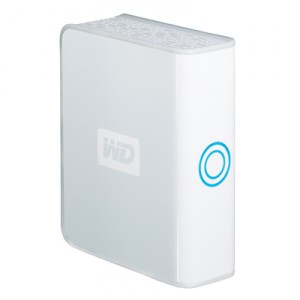
Western My Book World EditionDopo aver mandato in pensione il mio “vecchio” serverino casalino (che vorrei vendere, quindi se vi interessa, fatevi avanti!), a causa della ventolina rumorosa (sì, ho provato a cambiarla, ma ha ricominciato a far rumore, quindi ho desistito), ero alla ricerca di un qualcosa di molto piccolo che consumasse poco, che facesse da disco di rete e che fosse in grado di fare da client bittorrent e edonkey2000 (ed2k).

La mia idea iniziale era quella di acquistare il Linksys NSLU2, ma il prezzo mi sembrava troppo alto e, in più, non aveva un hard disk integrato. Poi, per caso, mi sono imbattutto con il My Book World Edition, un piccolo NAS della Western Digital, con hard disk da 500 Gb; il problema di questo apparato, però, era la scarsissima customizzazione: di default non permetteva l’accesso SSH, aveva solo una interfaccia web (molto scarna, tra l’altro) e il server samba per la condivisione dei files. Però, di buono, c’era che funzionava grazie a Linux che, si sa, è estremamente personalizzabile. Così, cercando in rete, ho trovato davvero tanti siti dove venivano indicati possibili hacks su come potenziare all’inverosimile quest’aggeggio, così mi sono convinto e l’ho comprato su eBay a buon prezzo.

Anzitutto vediamo le caratteristiche tecniche di questo prodotto:

  • Processore: ARM926EJ-Sid(wb) 99.73 BogoMIPS
  • Memoria: 32M
  • Scheda di rete: VIA Gigabit
  • Hard Disk: da 500Gb WD5000AAVS-0

Sì, lo so, anche io, quando ho visto queste caratteristiche tecniche ho pensato: “beh è già tanto che sia in grado di avere una interfaccia web e un server samba”! E invece poi mi sono dovuto ricredere.

Vediamo, passo passo, le modifiche da me apportate:

  1. il primo grande problema da risolvere per poter agire in qualche modo sull’apparato è aprire la porta SSH; io l’ho fatto seguendo questa guida; una volta aperto la porta SSH, è come se mi si fosse aperto un mondo (e infatti così era!);
  2. non essendoci un compilatore nè altro che permettesse la compilazione di nuovi programmi, ho cercato gestore di pacchetti, da utilizzare per installare velocemente nuovi programmi; seguendo quest’altra guida sono riuscito a sopperire a tale mancanza in maniera davvero rapida;
  3. successivamente ho trovato qualcosa che permettesse di tenere il disco quanto più fresco e a riposo possibile; per far ciò, ho seguito questa ottima guida;
  4. (opzionale) inoltre ho disabilitato MIONet (ovvero un programmino WD secondo me perfettamente inutile per l’uso avanzato di questo apparato) per risparmiare memoria, seguendo questa guida;
  5. bene, queste sono le operazioni di base necessarie per poi installare eventualmente altro software. Vi riepilogo brevemente cosa ho installato io, linkando le guide che ho seguito: server SSH (aggiornato, tramite ipkg all’ultima versione, per evitare problemi di sicurezza), server nfs, Transmission come client bittorrent (da utilizzare da linea di comando, ma ci sono guide anche per utilizzarlo via web) e aMule come client edonkey (da utilizzare tramite interfaccia web).

Tutto funziona perfettamente, l’unica cosa che, per ovvi motivi, cerco di non fare, è quella di avviare in contemporanea Transmission e aMule.

Per concludere, vi suggerisco qualche links per approfondire l’argomento:

A questo punto, non mi resta che augurarvi happy hacking :)

ott
26

L’Open Source entra nell’E-Learning: le slides della mia presentazione al LinuxDay2009

In occasione del Linux Day 2009, ho tenuto una piccola conferenza su come è possibile sviluppare una piattaforma di E-Learning con il solo utilizzo di software Open Source, analizzando il caso pratico dell’Università degli Studi di Teramo.

Per e-learning si intende la possibilità di imparare sfruttando la rete internet e la diffusione di informazioni a distanza: questo rappresenta una modalità di diffusione delle conoscenze sempre più riconosciuta come un efficace elemento integrativo della tradizionale didattica e formazione frontale.

L’e-learning non è comunque limitato alla formazione scolastica, essendo rivolto anche a utenti adulti, insegnanti, ecc. ed anche nella formazione aziendale, specialmente per le organizzazioni con una pluralità di sedi.

Ecco le slides del mio intervento.

feb
19

Come escludere alcuni file, estensioni o directory da un archivio tar

Non so a voi, ma a me capita spesso di creare archivi da linea di comando su sistemi *unix, e, quasi sempre, ho la necessità di escludere determinati file e/o determinate estensioni e/o determinate directory da tale archivio.

Fortunatamente ci viene in aiuto l’opzione –esclude di tar. Vediamo come utilizzarla:

Escludere file:
[quickcode:noclick]tar –exclude ‘percorso/del/file_da_escludere’ -cvzpf nome_archivio.tar.gz /percorso_directory_da_archiviare[/quickcode]

Escludere determinate estensioni:
[quickcode:noclick]tar –exclude ‘*.estensione_da_escludere’ -cvzpf nome_archivio.tar.gz /percorso_directory_da_archiviare[/quickcode]

Escludere determinate directory:
[quickcode:noclick]tar –exclude ‘percorso/della/directory_da_escludere’ -cvzpf nome_archivio.tar.gz /percorso_directory_da_archiviare[/quickcode]

P.S. ovviamente se i file e/o determinate estensioni e/o determinate directory dovessero essere molteplici, potrete utilizzare tutti gli –exclude che desiderate!

gen
21

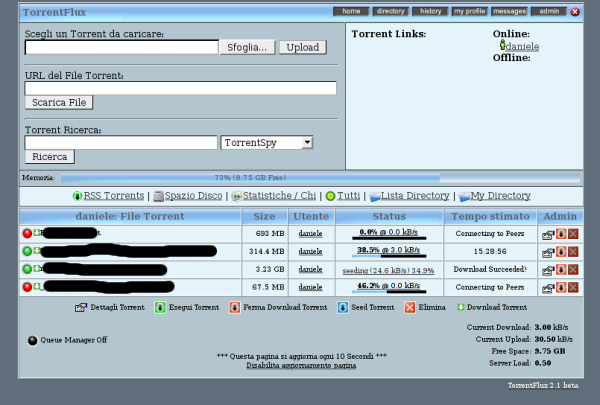
TorrentFlux: un client BitTorrent scritto in PHP ed utilizzabile via web

Qualche giorno fa, il mio collega Vittorio, mi aveva chiesto se conoscessi un client BitTorrent per sistemi *unix che si potesse amministrare via web.

A dir la verità, io avevo sempre utilizzato client BitTorrent testuali o, a limite, Azureus, quindi non ho saputo dargli una risposta, ma ho subito interrogato Google per capire se esistesse un software del genere. Ed ecco che è venuto fuori TorrentFlux: un client Bittorrent completamente open source (rilasciato sotto licenza GPL), multipiattaforma e sviluppato in PHP.

TorrentFlux, quindi, si distingue dagli altri client per queste caratteristiche:

  • è progettato in PHP e quindi gira su un webserver e non in locale come gli atri client;
  • si utilizza tramite browser (può essere quindi raggiunto e gestito da qualsiasi postazione remota tramite una interfaccia web abbastanza user friendly);
  • i torrent ed i files scaricati non vengono memorizzati in locale, ma sul server in cui è installato.

Cosa è richiesto per utilizzare TorrentFlux:

  • un sistema *unix like (Linux, BSD, Solaris, etc.);
  • un web server che supporti PHP (ad esempio Apache o Lighttpd);
  • un database SQL (MySQL, Postgres o Sqlite);
  • PHP 4.3.x o superiore;
  • Python 2.2 o superiore.

Incuriosito dalle potenzialità di questo programma, ho deciso di installarlo sul mio server casalingo (utilizzando i comodissimi ports di FreeBSD), utilizzando Lighttpd come webserver e Sqlite come database, al fine di renderlo in più leggerlo possibile. Il risultato è stato davvero sorprendente: gestire un client BitTorrent via web è davvero comodissimo, l’interfaccia di TorrentFlux è essenziale, ma funziona bene. Ho rilevato velocità di download mai viste prima con un minimissimo impatto sulle prestazioni del sistema.

Concludo l’articolo indicandovi un paio di links dove è descritto come installare TorrentFlux su Ubuntu e come farlo funzionare in accoppiata con Lighttpd e Sqlite.

Fonte immagine e di ispirazione: Wiki.Ubuntu-It.org.

ott
31

Rilasciata Ubuntu 8.10 Intrepid Ibex

UbuntuDopo tanta attesa, ieri è stata rilasciata la nuova Ubuntu 8.10.

Vediamo quali sono le principali novità introdotte con questa nuova release:

  • Linux Kernel 2.6.27;
  • Gnome 2.24;
  • X.Org 7.4 (dotato di nuove funzionalità per il riconoscimento plug-and-play di dispositivi);
  • GIMP 2.6;
  • Directory privata cifrata;
  • Sessione ospite;
  • Plug-in per la BBC;
  • Nuova versione di Network Manager;
  • Framework per l’autenticazione PAM;
  • DKMS (un nuovo sistema che consente di rigenerare i driver per il kernel Linux ogni volta che viene rilasciata una nuova versione del kernel stesso).

E, per concludere, qualche link utile per il download di questa nuova versione: Ubuntu, Kubuntu, Xubuntu.

ott
29

Come aggiornare Ubuntu 8.04 (Hardy Heron) a Ubuntu 8.10 (Intrepid Ibex) beta

UbuntuUbuntu 8.10 è la prossima versione del sistema operativo Ubuntu che sarà distribuita da domani, 30 ottobre 2008, e avrà nome in codice: “Intrepid Ibex”.

In questo articolo vedremo come aggiornare Ubuntu 8.04 (Hardy Heron) a Ubuntu 8.10 (Intrepid Ibex) beta; ovviamente vi sconsiglio di eseguire tale operazione su macchine di produzione.

Note importanti prima dell’aggiornamento:

  • fate un backup un completo di tutti i vostri dati: non vi è alcuna garanzia che tutti andrà bene!
  • applicate tutti gli aggiornamenti per Ubuntu 8.04 LTS prima di eseguire l’aggiornamento.

Procedura da seguire:

  • premere Alt + F2 e digitate “update-manager -d” (senza le virgolette) nella casella di comando
  • ora si dovrebbe avviare l’Update Manager e in alto dovreste trovare la scritta “New distribution release 8.10 is available” o, se avete la versione italiana, “E’ disponibile il nuovo rilascio 8.10 della distribuzione”;
  • cliccate su Upgrade (versione in inglese) o Esegui avanzamento (versione in italiano) e poi, per conferma, di nuovo nella finestra che si aprirà a seguire;
  • inserite la password di amministrazione;
  • confermate l’avanzamento di versione quando si aprirà la finestra popup;
  • aspettate con pazienza che l’aggiornamento sia completo!

Verificare che l’upgrade sia andato a buon fine:

Potete verificare che l’aggiornamento sia andato a buon fine con il comando (da eseguire sul Terminale):

sudo lsb_release -a

e accertandovi che, alla voce Release, ci sia 8.10.

ott
28

Solo per oggi CrossOver Pro gratis per Linux e Mac

Solo per la giornata di oggi, esattamente fino alle 23.59 CST, sarà possibile scaricare e registrare gratis una copia di CrossOver Pro di CodeWeavers, il programma che consente di eseguire su Mac e Linux molti programmi per Windows (Office e Photoshop compresi), senza doverlo installare.

Il motivo dell’offerta è curioso: CodeWeavers aveva promesso “se il presidente Bush riuscirà ad abbassare il prezzo della benzina, daremo gratis CrossOver”. Al tempo della promessa, non avevano evidentemente calcolato l’eventualità di una crisi economica delle proporzioni raggiunte in questi mesi che ha portato a una riduzione del prezzo della benzina senza che Bush abbia dovuto muovere un dito per arrestare la corsa dei prezzi del petrolio.

Per avere la vostra versione completa di CrossOver Pro, non dovete far altro che visitare il sito ufficiale dell’iniziativa e registrarvi affinchè vi venga assegnato un numero seriale valido.

Fonte di spunto: oneopensource

giu
25

Le migliori 10 applicazioni audio per Linux

Per sfatare il falso mito che molti hanno, sul fatto che i sistemi Linux/*unix non siano molto adatti per il multimedia, ecco 10 applicazioni audio di tutto rispetto:

1- Rhythmbox (Sito ufficialeDownload Rythmbox)

Rhythmbox è un lettore di file audio che legge ed organizza file musicali. Originariamente ispirato ad iTunes, è un programma gratuito, progettato per lavorare con il desktop GNOME, ed usa la piattaforma GStreamer. ‭

Rythmbox

Caratteristiche:

  • supporta la riproduzione di un’ampia varietà di musica digitale. I più comuni file riprodotti sono quelli memorizzati nella Libreria, oltre che radio in streamig e podcast.
  • si possono ricercare ed ordinare i file musicali presenti nella libreria, oltre che ordinarli in playlist (che possono essere dinamiche).
  • ai brani si può anche assegnare una votazione automatica, che sarà tanto più alta quante più volte si ascolta un brano.
  • esegue, rippa e masterizza CD audio

Continua la lettura di ‘Le migliori 10 applicazioni audio per Linux’


Foto a caso dalla Galleria

Blog amici

Questo spazio si affitta!

Cosa sto ascoltando

Brani che ho ascoltato di recente